For the complete documentation index, see llms.txt. This page is also available as Markdown.

你的第一首歌曲!

你的第一个旋律

选取乐器

打开 LMMS后,它向你展示的就是默认的视图布局,里面有歌曲编辑器、样式编辑器和项目笔记等子窗口。首先,点击侧边栏(默认在左边)的预设图标(),双击 TripleOscillator(或点击其左侧的三角形符号)展开该文件夹,你会看到各种各样的乐器。按住鼠标点击任意预设可以预览其声音。

我的预设

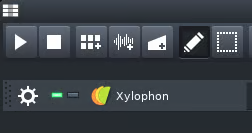
接下来,让我们拖拽 TripleOscillator 下一个名叫“Xylophon”的预设到歌曲编辑器中。歌曲编辑器会由此创建一条新的乐器轨道,这个乐器轨道就是你刚刚拖进去的预设乐器。

拖入一个预设
拖入后的预设

当然了,如果你拖的是一个打击乐器(而非旋律乐器),我们更建议把它拖到样式编辑器中,原因稍后会解释。这里我们是希望在钢琴窗中演奏出一段旋律,所以不会使用样式编辑器,而是使用歌曲编辑器。

编写一个旋律

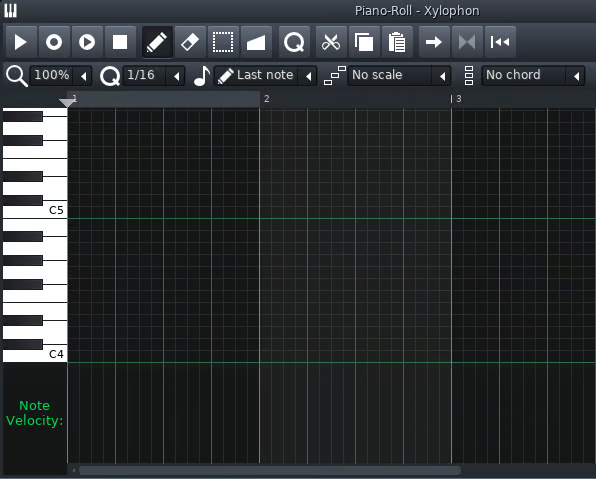
现在我们要添加音符,以此编成你的第一段旋律。左键单击 Xylophon 轨道中的第一个格子,这样你会在歌曲的第一拍创建出一个块,这个块比其他格子颜色更突出些()。双击这个块,可以唤出一个叫“钢琴卷帘窗”(简称钢琴窗)的窗口,我们将在这个窗口中创作旋律!

钢琴卷帘窗

绘制你的第一个音符

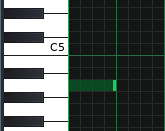
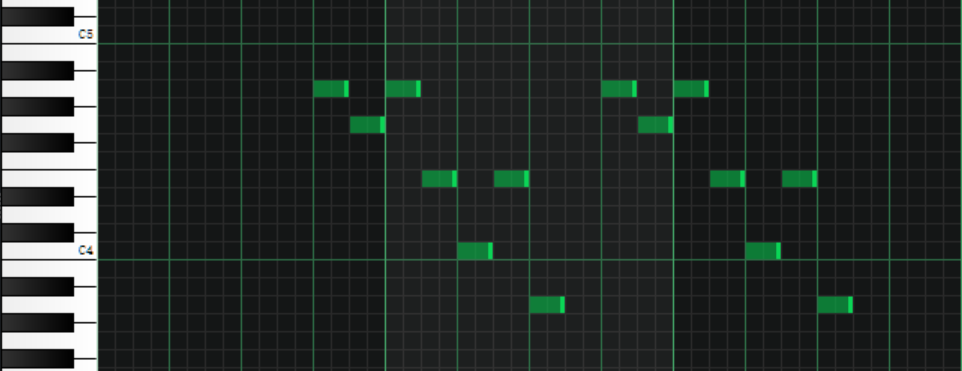
现在,让我们左键单击 A4 这条线(即 C5 线向下三条线、三个半音那条线,见下图)的第一个黑格子。此时会出现一根绿色的东西,这就是一个一拍长的音符,它的起点就是你单击的黑格子。

你的第一个音符

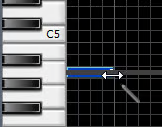
不过这个音符还是太长了!如果我们需要把这个音符的时值缩短到半拍甚至 1/4 拍又该怎么办呢?其实方法很直观,我们只需将鼠标指针移到音符的右边缘,直到指针变成左右双向箭头,然后按住左键拖拽就可以了。我们用这个方法把音符向左拖,直到音符只占两个格子的时值(每个格子占 1/16 拍)。

改变音符的长度

第一个音符创建后,我们希望后面的音符也是同样的时值。 每创建一个音符,系统是需要决定将要创建出来的音符的时值是多少的。而钢琴窗默认采用上次接触的音符的长度。你可以更改这个默认的值,只要在钢琴窗顶部的下拉栏控件( )操作即可。 不过大多数时候我们其实都只会在默认的“Last note”下工作(这真的很方便)。所以如果有时候你发现它并没有正常工作,那么最好检查一下这个下拉栏。

完成其他音符

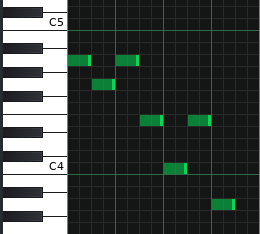
让我们继续绘制旋律,就像下面这样:

“散落”的旋律型

如果你要在第 1 拍放置一个音符,那么应该点击第一拍的 首个 黑格子,LMMS 会识别点击位置和节拍线左侧的一小部分区域比前一个节拍更接近第几拍。你可以使用“Q 设置”(量化设置,是个下拉栏,在 左侧)来调整这个精度。默认情况下,Q 值是与音符长度关联起来的,值为“音符锁定”(Note Lock)。改变这个值,可以调整黑格子(吸附点)的精度。如果你不小心放错了音符,可以直接按住音符的 中间(或左侧)并拖动,以此改变音符到正确的位置。

对了,如果需要删除音符,右键它就好啦。

复制(Copy)和粘贴(Paste)

现在,我们想在下一个小节的开头重复你做好的七个音符。有三种方法可以做到这一点:

  • 第一种也是最糟糕的方法,就是直接在后面一个个创建正确的音符——那很麻烦了。

  • 第二种,也是第一种真正可以考虑的方法是使用复制工具。首先选中你想复制的音符(按住 Ctrl 不要松开,然后拖动你的鼠标画出一个矩形框来选中音符),接着按住 Shift 然后拖拽你选中音符中的一个,这样你就可以拖出已选中音符的副本。此时不要松鼠标,把这个新拖出来的副本拖到你想要的地方。

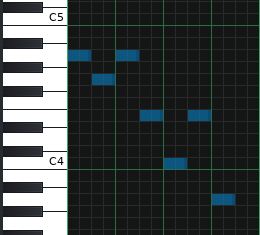
音符被选择
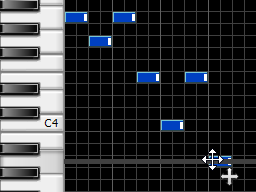
按住 Shift 然后拖动被选中的音符以复制
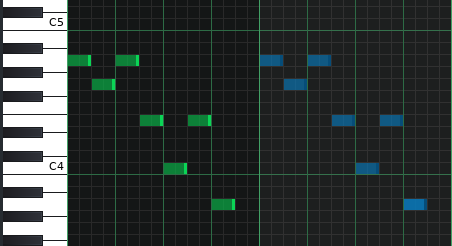
音符复制好了
  • 或者,第三种方法,你可以使用传统的复制粘贴方法。首先按住 Ctrl 选中你要复制的音符,然后按 Ctrl+C 。接着把播放头移动到你想复制到的地方的开头,然后直接 Ctrl+V

当然了,我们也支持用 Ctrl+A 来选取所有音符。

现在,我们就可以按钢琴窗里的播放按钮( )来播放我们写好的旋律了。当播放头运动到有音符存在的最后一小节的末尾,会自动返回到第一小节的开头。

等一下!

到目前为止,当我们演奏旋律时,我们意识到旋律实际上是从错误的节拍开始的。实际上旋律的开始应该是第二个 A4 音符(也就是旋律的第三个音符),那么它之前的两个音符则应该从前一个小节的最后开始。这意味着我们需要将所有音符向后移动! 按下 Ctrl+A 选择所有音符。然后移动它们,以使第一个音符从正确的节拍开始 (结果见下图)。

现在我们需要做更多的排错,尽量处理掉更多的“等一下”。这就好像给你的项目做体检一样,实际编曲中我们经常会做这些,不要担心什么,大胆去做!

第一次保存项目,LMMS会提示你输入项目名称,取名看你喜好,没什么规范。你还可以决定项目是应该压缩(.mmpz)还是保存为未经压缩的 XML 文件(.mmp)。现在就做出你的选择并保存你的项目吧!

保存时,请留意观察屏幕底部的“已保存”通知小窗。

确保你在每次保存都看到这个信息。当你结束编曲要关掉 LMMS 前,如果你执行了保存操作,我建议等待 10 秒左右,等它保存完。看到“已保存”通知小窗并关掉 LMMS后,你也可以查看一下磁盘文件,确保项目已经保存好,大小可靠,时间戳正确。

你的第一个四小节

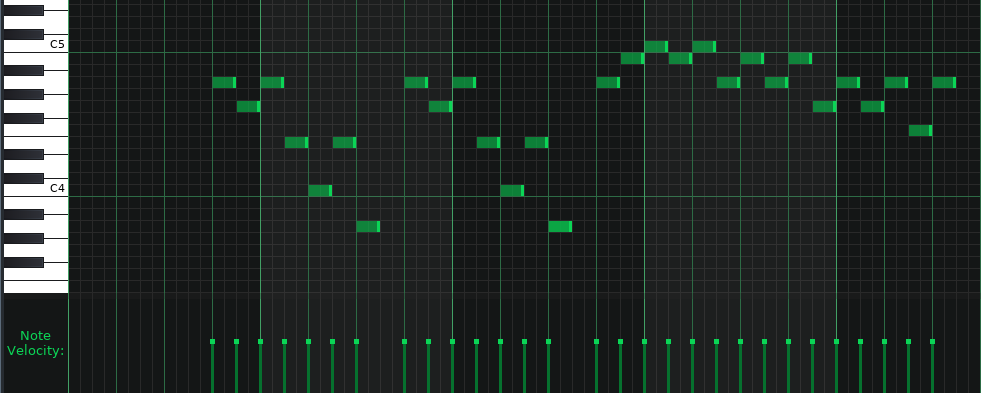
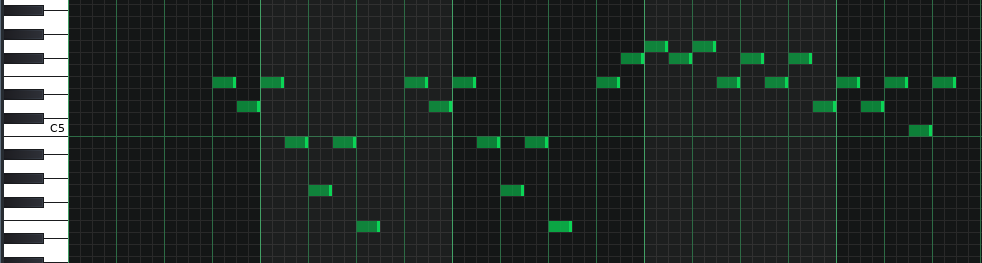
如果你对自己有信心,则可以继续添加音符,来创建完整的前四小节(直到主旋律可以重复播放不突兀)。下面是一个示例,如果担心出什么错,你可以按照下面的来写:

“散落”的旋律

更多的结构!

写完旋律后,我们就可以关掉钢琴窗,返回歌曲编辑器了。你会看到我们之前创建的块扩展了体积,以适应我们添加的音符。

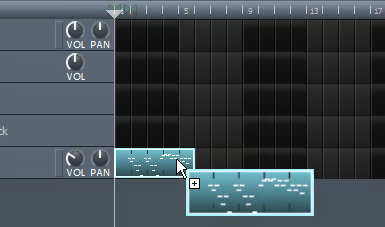
现在,我们想复制这个块,来填满接下来的四个小节。最简单的办法是按住 Ctrl ,然后把这个块拖拽出一个副本到后面。注意副本一定要拖到“母块”的外面。过程就像下面这样:

复制块

将该块放置在第 6 小节上。实际上这会晚一小节,因为这个块的前四分之三小节是空的,而上一个块的最后四分之一小节也是空的。幸运的是,块之间可以重叠,重叠的音符会同时播放。

拖动你刚刚复制的副本块,使其开头在第 5 小节。

现在,你就可以使用歌曲播放器中的播放按钮来演奏这首曲子了。开始播放会经历一小段的静音,然后旋律就会开始被演奏。如果你按照上面的流程一直做下来,你应该可以听到 LMMS 流畅地演奏了两遍你的旋律。

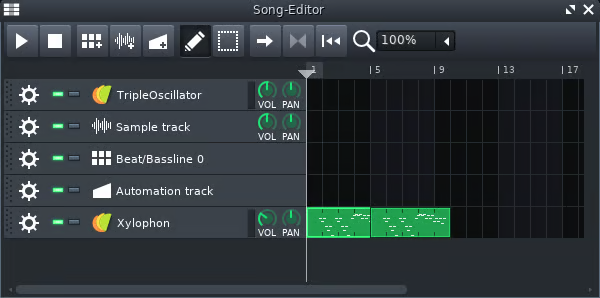
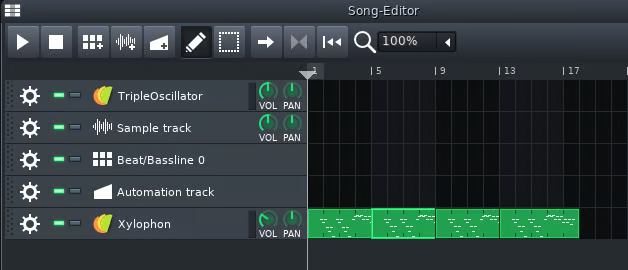
现在歌曲编辑器应该跟下图基本一致:

现在的歌曲编辑器是这样的

创作另一组旋律

现在我们可以在钢琴窗创建另一组旋律,以此填充歌曲编辑器中剩下的八个小节。

对上一组旋律的变体

由于这个作品是块重叠着块,所以你需要先在一个新的小节中创建这个新块(例如第 11 小节),然后再将它移动到与前一个块重叠的位置。

请注意,钢琴窗存在一个小问题会偶尔导致您在打开新块时,会从第 2 小节开始编辑。为了避免后续混乱,请事先检查一下你正在哪个小节中写音符!

现在你的歌曲编辑器应该跟下图基本一致:

到目前歌曲编辑器的样子

你的第一个节拍

你的第一个节拍(鼓组)将利用 LMMS 的内置样本库内的采样完成。 点击侧边栏中的我的采样按钮( ),在展开的文件列表内。双击以展开 drums 文件夹。里面是各种鼓的采样,点击他们可以听到对应的声音。

你应该有留意到一个叫“样式编辑器”的子窗口,如果找不到它,可以看向左上角的工具栏。

让我们回到侧边栏中的采样库,请选择一个 Kick drum(底鼓)采样(任何一个都可以)。双击采样,便能将这个采样加入样式编辑器内。加好底鼓采样,请再加一个 Closed HiHat(闭镲)采样和一个 Snare(军鼓)。一切妥当后,你便在样式编辑器中获得了三个乐器轨道。你可以在样式编辑器里,通过点击轨道头右侧的灰格子( )来制作鼓组样式。你也可以点击播放按钮( )来播放你写好的鼓点,样式编辑器将循环播放它们,直到你停止播放。

下面给出了一些经典的鼓组节奏型,你可以把它们直接用到项目里!

节奏型

四步底鼓(Four on the Floor)

一个很经典的节奏型,是 Disco(迪斯科)、House(浩室)和 Techno(高科技舞曲)的通用节奏型。

每拍一个底鼓

Amen Break

这个节奏型来自一段传奇的鼓独奏采样,最初由 Gregory Sylvester Coleman 创建。这段采样在 Jump-up DNB(Drum&Bass)和 Jungle 等曲风中被使用过近乎无数次。

Amen Break

经典碎拍(Breakbeat)

通过让底鼓脱离平常的 4/4 拍框架,我们便得到了一组“碎拍”(Breakbeat)。

经典碎拍

Prodigy - Smack My B**** up

来自 The Prodigy《Smack My B**** up》的碎拍前奏。

Prodigy - Smack my B**** up

注意上面两个示例中军鼓音量的降低,也就是某些灰格子的亮度变暗。要更改单个格子的音量,请将鼠标悬停在其上,然后滚动滚轮。对应步进的亮度会随之变化,变暗则音量降低,变亮则音量提高。

想统一听听这些节奏型听起来是什么效果吗?点此可以下载演示工程 ,里面包含了以上所有节奏型。

要制作出色的打击乐,光有上面的节奏型还不够,我们肯定要走很长的一段路。这里只讲解了在样式编辑器中直接添加简单鼓点的方法。但你还应该阅读“编写低音线和鼓序列”这一部分,其中介绍了更高级的方法。你将学习如何在钢琴卷帘中调整量化(quantizing)以及进行人性化(humanize)处理。

Good Song! Bad result.

这些还远远不够!

一个最常见的问题是声音的削波和糊音问题。这些问题会导致曲子听起来就好像用劣质音响放出来的一样。有时候失真确实很容易惹人不高兴,然后第一反应就是去把一些乐器的音量拉低,以图解决这些问题。

所以写完一首曲子,你就要确保自己的曲子不会出现这些问题。这个过程跟你做曲子的过程一样重要。

可以瞄一眼混音台。混音台里会列出所有通道的 dB 量表。 首先,你需要确保在播放你的曲子时,这些通道——哪怕只是 Master 主通道——的声音(在无伤大雅的情况下)没有“见红”,如果声音强度太大,会导致量表“进入红色区域”,失真也就来了。这种声音大部分时候非常糟糕,事实上,甚至还可能损坏扬声器——你的耳朵也是()

我用“无伤大雅”这个词,是要表达出一个意思,就是你的 dB 量表偶尔“见红”确实没啥关系,但是你要把握见红的“度”。这个“度”需要你自己去慢慢攒经验,慢慢去悟,从而找到真正适合你的那个”度“。

如果你的曲子削波了,你可以用很多不同的方式来处理它。在后续章节。你会了解有关限制器(Limiter)和压缩器(Compressor)等知识,它们都能有效处理这些问题。

当然了,你也可以在网上搜些混音教程、更深入地了解 LMMS,这些都有助于你积攒经验,解决你遇到的问题。

现在,试着调整音量滑块,来去掉”见红“的问题吧。如果真的解决了,再听一遍曲子,你应该能够听到一些区别:乐器的声音应该更清晰,在整体混音中表现也应该更好!

Last updated

Was this helpful?