钢琴卷帘窗

钢琴卷帘窗

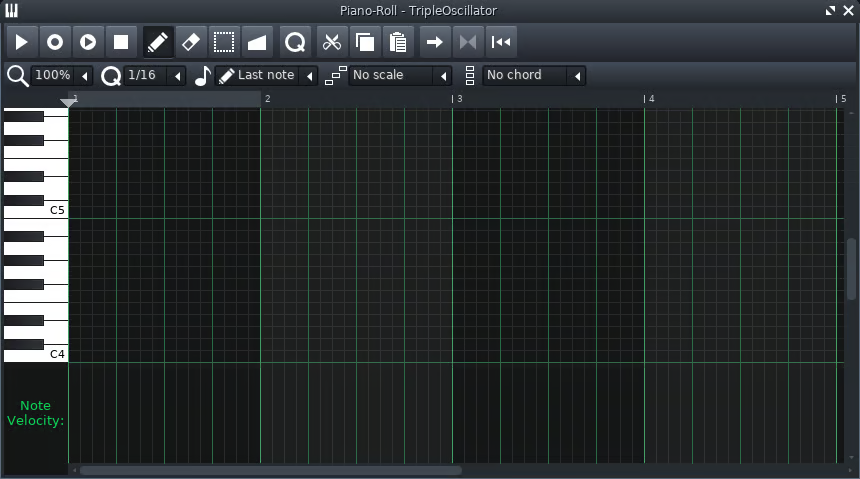
钢琴卷帘窗是处理旋律与和弦的主要场所。它可以通过对下列对象进行双击或右键唤出上下文菜单打开:

  • 一个乐器轨道的片段,像这样:

  • 样式编辑器中一个轨道的步进。

您也可以通过使用工具栏中的 显示/隐藏钢琴窗 或快捷键 F7(在 1.3 版本中为 Ctrl+3 )。

circle-exclamation

工具栏

钢琴卷帘窗的顶部工具栏

很多的工具和歌曲编辑器中的相类似,下面是一些值得注意的稍微不一样的地方:

播放和录制(Playback and Record)

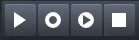
播放和录制按钮

除了播放和停止控件之外,还加了两个用于 录制 的按钮用于录制以下两种音符输入:

  • 附带的 MIDI 键盘

  • 您的计算机键盘

点击 可以在不播放歌曲编辑器/样式编辑器的环境下录制, 则可以在播放歌曲编辑器/样式编辑器的环境下录制。 点击 可以停止播放和录制。键盘上的 空格键 可以执行播放/停止(播放和录制)。 从 1.3 开始, 允许您一次录制一个音符。

当您按下停止,您可以在钢琴窗看到所有播放的音符。这些音符和别的音符一样可以被编辑。

编辑(Editing)

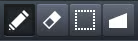
编辑工具

被选择的音符可以被统一处理。下面是一些快捷键:

  • 移动被选音符:鼠标左键拖拽

  • 复制被选音符:Shift + 鼠标左键拖拽

  • 定量移动被选音符( Shift / Ctrl + 方向键 )。Shift 会每次移动被选音符一拍(竖方向就是一个半音),而 Ctrl 会每次移动被选音符一个小节(竖方向就是一个八度)。

四个编辑模式(工具)分别是 绘制擦除选择变调 。 在钢琴窗的网格中,您也可以通过左键 / 右键来 绘制 / 移除 音符。(本章的“编辑注释”中有更详细的解释)。

选择 模式工具允许您自由选择音符,使之组成一组“被选择的”音符。您可以对它们进行统一操作。

您可以在选择模式下做出以下操作,被选择的音符会被渲染为蓝色:

  • 框选:用鼠标拉出一个矩形框,确认选区后松开鼠标,被矩形框触及到的音符会被选择。

  • 单选:直接左键单击来选择一个音符。

  • 逐个多选:您可以通过按住 Shift 键来逐个点击音符,被点击的音符会被选择。如果您 Shift + 左键拖拽出了一个矩形选框,那么其中被选择的音符会反而取消选择,而未被选择的音符会被选择(即反选)。

  • 取消选择全部音符:直接左键单击钢琴窗网格中的一个空白区域即可。

音符变调的自动化控制 (注意与自动化编辑器相区分)

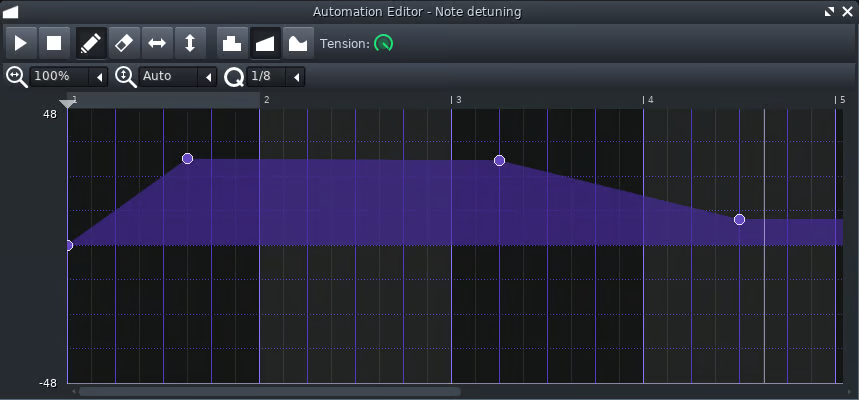
变调 模式允许您编辑单个音符的音高变化。在该模式下选中一个音符,将会出现对应该音符的一个自动化控制编辑器。接着,您就可以在这里面通过鼠标来描点音高的变化曲线,这样音符就会在播放时按您绘制的音高曲线移调。 留意被您移调过的音符,在钢琴中会显示去对应的音高曲线。

circle-exclamation

剪贴板(Clipboard)

剪贴板工具

剪贴板工具允许您剪切、复制、粘贴被选音符。另外,对被选音符按下 Delete 可以删除它们。

  • 按下 复制 按钮(或 Ctrl+C )可以复制被选音符(把它们放到剪贴板里)。按住 Shift 拖拽被选音符到远离原位置的另一个位置,可以复制被选音符到新位置。

播放控制(Playback Control)

播放控制工具

These work the same as the playback controls in the Song Editor. To repatriate loops:

  • Set right loop-point: use right mouse button only

  • Set left loop-point: use right mouse button + Shift

  • (1.3 and later) Set both right/left loop-points: use right mouse button near desired loop-point

Hold Ctrl to place loop-points freely.

缩放(Zoom)

视图缩放工具

该控件的作用和歌曲编辑器中的那个一样,点出下拉菜单可以设置横向缩放。

纵向缩放工具

到了 1.3,支持在歌曲编辑器进行纵向缩放。

量化(Quantification)

量化工具

该控件决定了量化精度,可以通过下拉菜单进行设置。量化精度允许您在绘制和录制时,以该小节分数作为最小精度来操控音符长度。

例如,将量化设置为 1/1,那么您将只能在整小节的起始位置放置音符,并且只能以 1 小节为单位来调整它们的长度。

如果将量化设置为 1/16,那么您将可以在 1/16 小节的时间间隔上放置音符,并且以 1/16 小节的步进来调整它们的长度。

其他依此类推。

将钢琴窗中的音符吸附到离网格最近(这取决于量化精度)的位置。

工具

1.3 之后,工具控件将在 按钮后以下拉菜单的形式出现。

工具
  • 合并( Shift+G ):如果两个音符彼此相邻且音高相同,则将其合并。

胶水工具

编辑音符

绘制和移动音符

使用绘制模式工具来放置音符。当您将鼠标悬停在钢琴窗的网格(即钢琴窗的工作区)中时,一条灰色的水平线会跟踪鼠标光标的垂直位置,以帮助您顺回钢琴键来定位当前悬停在哪个音高。

  • 左键单击一个网格可以放置一个音符,如果您选择了一个和弦类型,则:

    • 以当前音高为根音放置和弦的音符。

    • Shift + 左键单击以琶音模式放置音符(this will only duplicate notes onto themselves if no chord is selected)。

  • 将鼠标光标悬停在音符上,光标会变成十字四向箭头,此时:

    • 直接拖拽 音符可以改变其时间位置和音高。音符在拖拽过程中会自动吸附到设置好的量化精度的网格上。

    • Alt + 拖拽 也可以改变其时间位置和音高,但不会吸附到设置好的量化精度的网格上,而是允许您以 1/192 的时间精度(这是 LMMS 中最大的细分数)进行移动。

  • 将鼠标光标悬停在音符的尾部(右侧),光标会变成水平双向箭头,此时:

    • 直接拖拽 音符的尾部可以改变其音符长度(可以认为是时值),音符的尾部在拖拽过程中会自动吸附到设置好的量化精度的网格上。

    • Alt + 拖拽 也可以改变音符的长度,但不会吸附到设置好的量化精度的网格上,而是允许您以 1/192 的时间精度(这是 LMMS 中最大的细分数)“自由”拖拽。

circle-info

在绘制模式下按住 Ctrl 键会将鼠标光标切换为选择模式工具,并在释放时返回绘制模式。

擦除音符

有三个办法移除音符:

  • 选择 擦除模式 来删除要删除的音符(无论鼠标左键还是右键)。

  • 绘制模式 下鼠标右键来删除音符。

  • 选择 选择模式(或 Ctrl+鼠标拖拽 )选择一至多个音符,然后按 Delete 键。

默认音符长度(Note Length)

音符长度工具

您可以通过下拉菜单来设置 默认音符长度(以小节为单位),这个设置决定了当您在钢琴窗中使用绘制模式工具创建音符时,音符的默认长度。 你可以选择一个固定不变的音符长度,也可以选择让下一个音符与上一次绘制的音符长度相同。一旦你已经确定了一个理想的音符长度和位置,通常就会更倾向于使用“上一个音符”这个设置。

音符力度(Volume)和声像(Panning)

单个音符力度

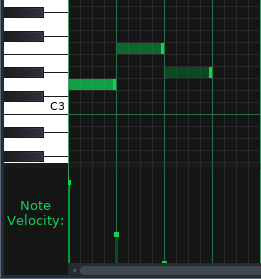
点击钢琴键盘下方的 Note Volume / Note Panning(音符音量 / 音符声像) 按钮,可以在音符音量编辑器和音符声像编辑器之间切换。 在音符音量编辑器中,力度(Velocity)会显示为音符下方的一根绿色竖条。 您可以直接在竖条上点击,或者拖动竖条的头部,来改变该音符的力度大小。力度越大,音符自身的颜色越亮;力度越小,音符自身的颜色越暗。

circle-info

如果您正在使用支持力度感压的 MIDI 键盘,则每个音符的力度会基于 录制 自动设定。 音符的力度可能不只影响音量,这由演奏乐器决定。

单个音符声相

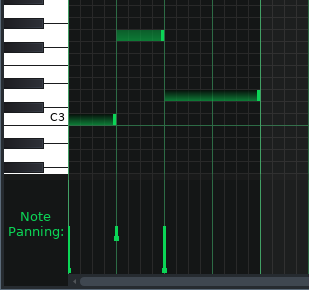
声像(Pan)表示该音符的音量在右声道与左声道之间的分配比例。 在音符声像编辑器中,音符的声像值显示为绿色竖条。 您可以直接在竖条上点击,或者拖动竖条的头部,来改变该音符的声像的方向和它的强度。基于调配的声像方向和强度,音符自身的一侧颜色会变暗(右:底部变暗,左:顶部变暗)。

钢琴键

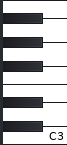
竖排钢琴键

您可以使用窗口右侧的滚动条。或者直接滑动鼠标滚轮来垂直滚动竖排钢琴键(按住 Shift 再拖拽则可以横向滚动)。

左键单击钢琴键或已绘制的音符,乐器都会演奏相应的音。

circle-info

您仍可以在钢琴窗内使用电脑键盘来演奏乐器。

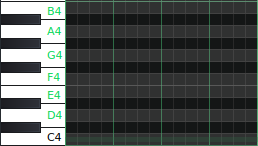
您可以通过 设置(Settings) -> 通用(General)-> 显示钢琴窗中的所有音符标签(Enable note labels in Piano roll)来显示/隐藏所有音符标签。

启用了标签显示的竖排钢琴键

您可以高亮单个音高、和弦和音阶。所有这些选项都可以由上下文菜单提供,方法是右键单击左侧竖排钢琴的某个键,然后在上下文菜单中选择 您想要的高亮方式

下面是您可以选择的高亮方式:

  • 标记音阶、和弦、各级的八度音或单个音。

  • 取消标记各级的八度音、单个音或所有音高。

  • select all corresponding octave semitones.

标记了所有 C 和弦组成音的竖排钢琴键
circle-info

若要标记/取消标记音阶/和弦,您首先要在钢琴窗的工具栏中选择一个音阶/和弦类型。

和弦与音阶分别从其根音和第一级音开始进行标记。

Last updated

Was this helpful?