> For the complete documentation index, see [llms.txt](https://docs.lmms.io/user-manual/llms.txt). Markdown versions of documentation pages are available by appending `.md` to page URLs; this page is available as [Markdown](https://docs.lmms.io/user-manual/jian-ti-zhong-wen/shu-xi-lmms/gang-qin-juan-lian-chuang-pianoroll.md).

# 钢琴卷帘窗（Piano-Roll）

<figure><img src="/files/9RpvcPObpRob9rCA5JmP" alt=""><figcaption><p>钢琴卷帘窗</p></figcaption></figure>

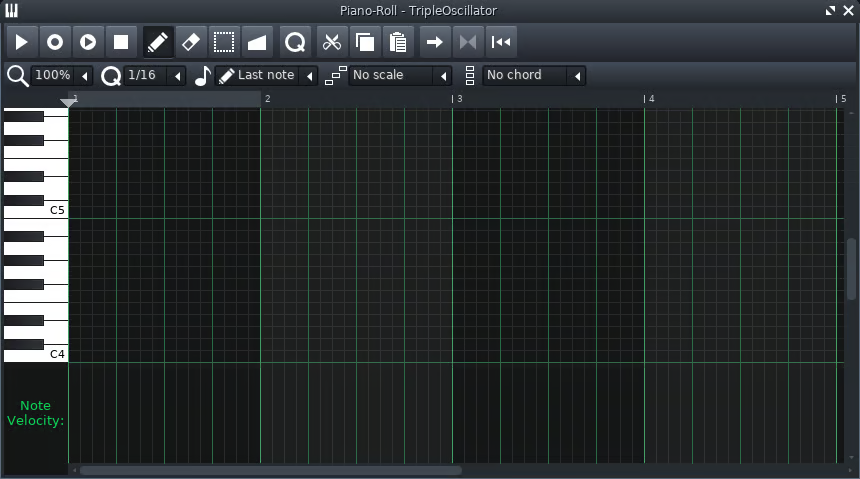
钢琴卷帘窗是处理旋律与和弦的主要场所。它可以通过对下列对象进行双击或右键唤出上下文菜单打开：

* 一个乐器轨道的片段，像这样：![](/files/YoO6S4fH0FpN0fbwafaP) 。
* 样式编辑器中一个轨道的步进。

您也可以通过使用工具栏中的 **显示/隐藏钢琴窗** ![](/files/Fpr6BdIZPToikGTwOHmd) 或快捷键 <kbd>F7</kbd>（在 1.3 版本中为 <kbd>Ctrl+3</kbd> ）。

{% hint style="warning" %}
请注意，**显示/隐藏钢琴窗** 按钮打开的是最后编辑的片段。如果您刚刚开始一个新的会话 (不要与开始一个新项目混淆)，您必须首先将钢琴窗连接到一个片段才能使用它。LMMS 不会记住从一个会话到另一个会话的最后编辑片段。
{% endhint %}

## 工具栏

<figure><img src="/files/HHkwFzj0QkAiCsZEOr7t" alt=""><figcaption><p>钢琴卷帘窗的顶部工具栏</p></figcaption></figure>

很多的工具和歌曲编辑器中的相类似，下面是一些值得注意的稍微不一样的地方：

### 播放和录制（Playback and Record）

<figure><img src="/files/I1AW3Ai7lvhswBKuLUlr" alt=""><figcaption><p>播放和录制按钮</p></figcaption></figure>

除了播放和停止控件之外，还加了两个用于 **录制** 的按钮用于录制以下两种音符输入：

* 附带的 MIDI 键盘
* 您的计算机键盘

点击 ![](/files/isdOlV0ncy0GmpaWD246) 可以在不播放歌曲编辑器/样式编辑器的环境下录制，![](/files/mjkOOYwbTu6KarRdjdRb) 则可以在播放歌曲编辑器/样式编辑器的环境下录制。\
点击 ![](/files/xxufAtUWaaTexfRcwAiS) 可以停止播放和录制。键盘上的 **空格键** 可以执行播放/停止（播放和录制）。\
从 1.3 开始, ![](/files/TNNRjhpF6ab8cQt6phfv) 允许您一次录制一个音符。

当您按下停止，您可以在钢琴窗看到所有播放的音符。这些音符和别的音符一样可以被编辑。

### 编辑（Editing）

<figure><img src="/files/ntSD63TVOvCVnA4gDV5z" alt=""><figcaption><p>编辑工具</p></figcaption></figure>

被选择的音符可以被统一处理。下面是一些快捷键：

* 移动被选音符：<kbd>鼠标左键拖拽</kbd> 。
* 复制被选音符：<kbd>Shift</kbd> + <kbd>鼠标左键拖拽</kbd> 。
* 定量移动被选音符（ <kbd>Shift</kbd> / <kbd>Ctrl</kbd> + <kbd>方向键</kbd> ）。Shift 会每次移动被选音符一拍（竖方向就是一个半音），而 Ctrl 会每次移动被选音符一个小节（竖方向就是一个八度）。

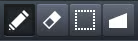
四个编辑模式（工具）分别是 **绘制** 、**擦除** 、**选择** 和 **变调** 。\
在钢琴窗的网格中，您也可以通过左键 / 右键来 **绘制** / **移除** 音符。（本章的“编辑注释”中有更详细的解释）。

**选择** 模式工具允许您自由选择音符，使之组成一组“被选择的”音符。您可以对它们进行统一操作。

您可以在选择模式下做出以下操作，被选择的音符会被渲染为蓝色：

* **框选：**&#x7528;鼠标拉出一个矩形框，确认选区后松开鼠标，被矩形框触及到的音符会被选择。
* **单选：**&#x76F4;接左键单击来选择一个音符。
* **逐个多选：**&#x60A8;可以通过按住 <kbd>Shift</kbd> 键来逐个点击音符，被点击的音符会被选择。如果您 <kbd>Shift</kbd> + 左键拖拽出了一个矩形选框，那么其中被选择的音符会反而取消选择，而未被选择的音符会被选择（即反选）。
* **取消选择全部音符：**&#x76F4;接左键单击钢琴窗网格中的一个空白区域即可。

<figure><img src="/files/JRuNbyJr9wIj4LsWHTPV" alt=""><figcaption><p>音符变调的自动化控制 （注意与自动化编辑器相区分）</p></figcaption></figure>

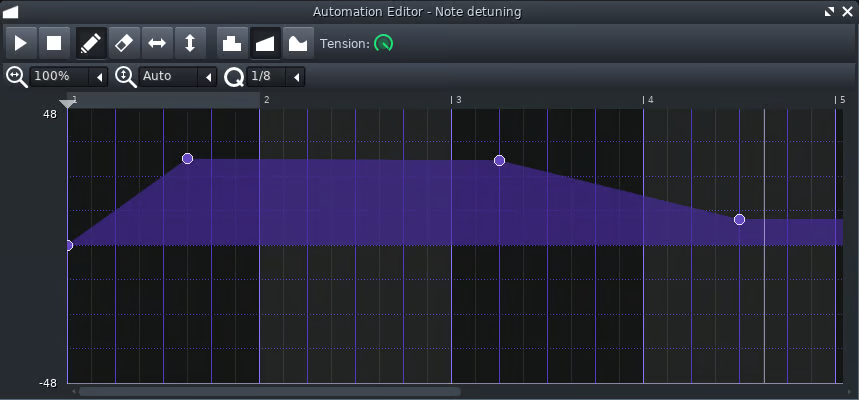
**变调** 模式允许您编辑单个音符的音高变化。在该模式下选中一个音符，将会出现对应该音符的一个自动化控制编辑器。接着，您就可以在这里面通过鼠标来描点音高的变化曲线，这样音符就会在播放时按您绘制的音高曲线移调。\
留意被您移调过的音符，在钢琴中会显示去对应的音高曲线。

{% hint style="warning" %}
移调工具对 VST 乐器无效。您可能还是要在乐器窗口中 VST 自带的 PITCH（音高）旋钮来改变音符音高。
{% endhint %}

### 剪贴板（Clipboard）

<figure><img src="/files/Aq21AR27cjw222Etdvbx" alt=""><figcaption><p>剪贴板工具</p></figcaption></figure>

剪贴板工具允许您剪切、复制、粘贴被选音符。另外，对被选音符按下 <kbd>Delete</kbd> 可以删除它们。

* 按下 **复制** 按钮（或 <kbd>Ctrl+C</kbd> ）可以复制被选音符（把它们放到剪贴板里）。按住 <kbd>Shift</kbd> 拖拽被选音符到远离原位置的另一个位置，可以复制被选音符到新位置。

### 播放控制（Playback Control）

<figure><img src="/files/bDj9B39JXc9ACNabIDj1" alt=""><figcaption><p>播放控制工具</p></figcaption></figure>

These work the same as the playback controls in the Song Editor. To repatriate loops:

* **Set right loop-point:** use right mouse button only
* **Set left loop-point:** use right mouse button + Shift
* **(1.3 and later) Set both right/left loop-points**: use right mouse button near desired loop-point

Hold Ctrl to place loop-points freely.

### 缩放（Zoom）

<figure><img src="/files/WIJHV2hUcpim1U9iM4wR" alt=""><figcaption><p>视图缩放工具</p></figcaption></figure>

该控件的作用和歌曲编辑器中的那个一样，点出下拉菜单可以设置横向缩放。

<figure><img src="/files/wAkb4BYRQGfwrTeNgTMB" alt=""><figcaption><p>纵向缩放工具</p></figcaption></figure>

到了 1.3，支持在歌曲编辑器进行纵向缩放。<br>

### 量化（Quantification）

<figure><img src="/files/r6HcV2TnKvQafeI6VsFY" alt=""><figcaption><p>量化工具</p></figcaption></figure>

该控件决定了量化精度，可以通过下拉菜单进行设置。量化精度允许您在绘制和录制时，以该小节分数作为最小精度来操控音符长度。

例如，将量化设置为 1/1，那么您将只能在整小节的起始位置放置音符，并且只能以 1 小节为单位来调整它们的长度。

如果将量化设置为 1/16，那么您将可以在 1/16 小节的时间间隔上放置音符，并且以 1/16 小节的步进来调整它们的长度。

其他依此类推。

![](/files/fsKYmEbX0tIJTUoin1e9) 将钢琴窗中的音符吸附到离网格最近（这取决于量化精度）的位置。

### 工具

1.3 之后，工具控件将在 ![](/files/i4ykkjy1kVt3Aslp7xdN) 按钮后以下拉菜单的形式出现。

<figure><img src="/files/BIIfACoLPHwCIQqOgJCu" alt=""><figcaption><p>工具</p></figcaption></figure>

* **合并（** <kbd>Shift+G</kbd> **）：**&#x5982;果两个音符彼此相邻且音高相同，则将其合并。

<figure><img src="/files/sxq1fI0nPuJ8OZi40yNa" alt=""><figcaption><p>胶水工具</p></figcaption></figure>

### 编辑音符

#### 绘制和移动音符

使用绘制模式工具来放置音符。当您将鼠标悬停在钢琴窗的网格（即钢琴窗的工作区）中时，一条灰色的水平线会跟踪鼠标光标的垂直位置，以帮助您顺回钢琴键来定位当前悬停在哪个音高。

* 左键单击一个网格可以放置一个音符，如果您选择了一个和弦类型，则：
  * 以当前音高为根音放置和弦的音符。
  * <kbd>Shift</kbd> + 左键单击以琶音模式放置音符（this will only duplicate notes onto themselves if no chord is selected）。
* 将鼠标光标悬停在音符上，光标会变成十字四向箭头，此时：
  * **直接拖拽** 音符可以改变其时间位置和音高。音符在拖拽过程中会自动吸附到设置好的量化精度的网格上。
  * **Alt + 拖拽** 也可以改变其时间位置和音高，但不会吸附到设置好的量化精度的网格上，而是允许您以 1/192 的时间精度（这是 LMMS 中最大的细分数）进行移动。
* 将鼠标光标悬停在音符的尾部（右侧），光标会变成水平双向箭头，此时：
  * **直接拖拽** 音符的尾部可以改变其音符长度（可以认为是时值），音符的尾部在拖拽过程中会自动吸附到设置好的量化精度的网格上。
  * **Alt + 拖拽** 也可以改变音符的长度，但不会吸附到设置好的量化精度的网格上，而是允许您以 1/192 的时间精度（这是 LMMS 中最大的细分数）“自由”拖拽。

{% hint style="info" %}
在绘制模式下按住 <kbd>Ctrl</kbd> 键会将鼠标光标切换为选择模式工具，并在释放时返回绘制模式。
{% endhint %}

#### 擦除音符

有三个办法移除音符：

* 选择 **擦除模式** 来删除要删除的音符（无论鼠标左键还是右键）。
* 在 **绘制模式** 下鼠标右键来删除音符。
* 选择 **选择模式**（或 <kbd>Ctrl+鼠标拖拽</kbd> ）选择一至多个音符，然后按 <kbd>Delete</kbd> 键。

### 默认音符长度（Note Length）

<figure><img src="/files/ScXQGBmZk9w0iEPXWlDU" alt=""><figcaption><p>音符长度工具</p></figcaption></figure>

您可以通过下拉菜单来设置 **默认音符长度**（以小节为单位），这个设置决定了当您在钢琴窗中使用绘制模式工具创建音符时，音符的默认长度。\
你可以选择一个固定不变的音符长度，也可以选择让下一个音符与上一次绘制的音符长度相同。一旦你已经确定了一个理想的音符长度和位置，通常就会更倾向于使用“上一个音符”这个设置。

## 音符力度（Volume）和声像（Panning）

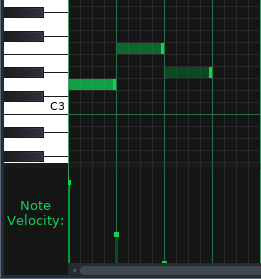
<figure><img src="/files/uxFRuFQVEWSrqpWApgik" alt=""><figcaption><p>单个音符力度</p></figcaption></figure>

点击钢琴键盘下方的 **Note Volume / Note Panning（音符音量 / 音符声像）** 按钮，可以在音符音量编辑器和音符声像编辑器之间切换。\
在音符音量编辑器中，力度（Velocity）会显示为音符下方的一根绿色竖条。\
您可以直接在竖条上点击，或者拖动竖条的头部，来改变该音符的力度大小。力度越大，音符自身的颜色越亮；力度越小，音符自身的颜色越暗。

{% hint style="info" %}
如果您正在使用支持力度感压的 MIDI 键盘，则每个音符的力度会基于 **录制** 自动设定。\
音符的力度可能不只影响音量，这由演奏乐器决定。
{% endhint %}

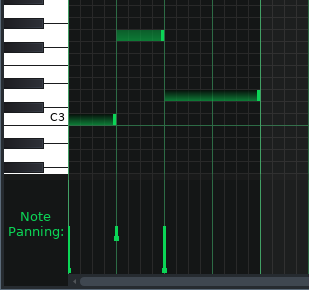
<figure><img src="/files/rfuRAULDOLv2HeyLMsIo" alt=""><figcaption><p>单个音符声相</p></figcaption></figure>

**声像（Pan）**&#x8868;示该音符的音量在右声道与左声道之间的分配比例。\
在音符声像编辑器中，音符的声像值显示为绿色竖条。\
您可以直接在竖条上点击，或者拖动竖条的头部，来改变该音符的声像的方向和它的强度。基于调配的声像方向和强度，音符自身的一侧颜色会变暗（右：底部变暗，左：顶部变暗）。

## 钢琴键

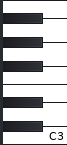
<figure><img src="/files/ZHBJOnOfnbkvtrhqcYiU" alt=""><figcaption><p>竖排钢琴键</p></figcaption></figure>

您可以使用窗口右侧的滚动条。或者直接滑动鼠标滚轮来垂直滚动竖排钢琴键（按住 Shift 再拖拽则可以横向滚动）。

左键单击钢琴键或已绘制的音符，乐器都会演奏相应的音。

{% hint style="info" %}
您仍可以在钢琴窗内使用电脑键盘来演奏乐器。
{% endhint %}

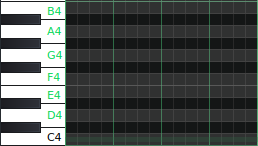
您可以通过 设置（Settings） -> **通用**（General）-> **显示钢琴窗中的所有音符标签**（Enable note labels in Piano roll）来显示/隐藏所有音符标签。

<figure><img src="/files/44aGvkK4AaWceQCmtyxr" alt=""><figcaption><p>启用了标签显示的竖排钢琴键</p></figcaption></figure>

您可以高亮单个音高、和弦和音阶。所有这些选项都可以由上下文菜单提供，方法是右键单击左侧竖排钢琴的某个键，然后在上下文菜单中选择 **您想要的高亮方式** 。

下面是您可以选择的高亮方式：

* **标记音阶、和弦、各级的八度音或单个音。**
* **取消标记各级的八度音、单个音或所有音高。**
* **select all corresponding octave semitones.**&#x20;

<figure><img src="/files/AVM0iLNMLwzSiytPzyfi" alt=""><figcaption><p>标记了所有 C 和弦组成音的竖排钢琴键</p></figcaption></figure>

{% hint style="info" %}
若要标记/取消标记音阶/和弦，您首先要在钢琴窗的工具栏中选择一个音阶/和弦类型。

和弦与音阶分别从其根音和第一级音开始进行标记。
{% endhint %}