> For the complete documentation index, see [llms.txt](https://docs.lmms.io/user-manual/llms.txt). Markdown versions of documentation pages are available by appending `.md` to page URLs; this page is available as [Markdown](https://docs.lmms.io/user-manual/jian-ti-zhong-wen/shu-xi-lmms/ge-qu-bian-ji-qi-song-editor.md).

# 歌曲编辑器（Song Editor）

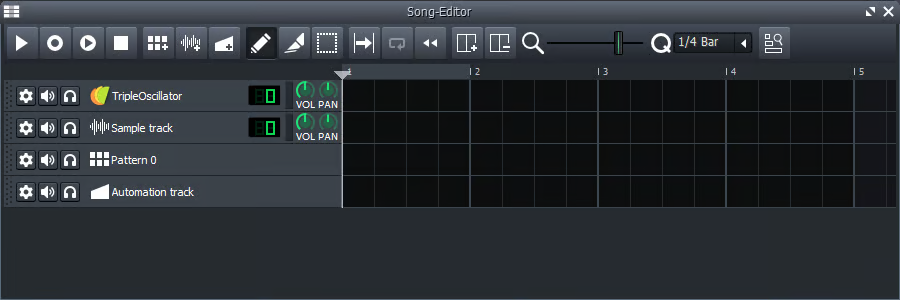
歌曲编辑器展示了歌曲的结构：

<figure><img src="/files/jIceVsVLtxHe6bJDnzFG" alt=""><figcaption><p>歌曲编辑器</p></figcaption></figure>

* 左侧部分展示了乐器和样式轨道的名称，以及一些相关的轨道操作控件（即 **轨道头** ）。
* 右侧部分展示了各轨道的实际内容（即 **轨道时间线** ）——项目中每个轨道的 *旋律*  或 *样式*  片段。

## 基于块编曲

每个轨道都包含由 *段落*（segments）或 *元素*（elements）组成的内容，有时候一些用户也会说 **块**（blocks）这个术语，其实它们指的都是 片段（clips）。具体请继续往下看。

在 **乐器轨道** 上，块则显示为一个小小的旋律条段（如下图所示），双击这些可以打开其对应的 [钢琴卷帘窗](/user-manual/jian-ti-zhong-wen/shu-xi-lmms/gang-qin-juan-lian-chuang-pianoroll.md) ，在钢琴卷帘窗里，您能对音符进行添加、删除、修改等操作。

<figure><img src="/files/UBvsM6i7yEmfxccO5Ntm" alt=""><figcaption><p>一个乐器轨道片段</p></figcaption></figure>

在 **采样轨道** 上，块则显示为采样的波形缩略图（如下图所示），双击它将打开一个文件选择窗口，您可以在其中为块选择新的采样。顺带一提，LMMS 目前不能录制声音，也不能编辑已有的声音！

<figure><img src="/files/wYc0rejbDIxVzFaNMrId" alt=""><figcaption><p>一个采样轨道片段</p></figcaption></figure>

在 **样式轨道** 上，这个块则显示为被染色的块（如下图所示），来展示其样式是被激活的。双击它将打开样式编辑器，您可以在其中添加、删除和修改样式中的音符。

<figure><img src="/files/o6vPUf5k8CB2D8MMrwBN" alt=""><figcaption><p>一个样式轨道片段</p></figcaption></figure>

* 要 **创建块**（或片段），您可以左键单击轨道体中的任何一个空白网格。在乐器轨道/采样轨道上它将显示为一个空白的块，对其双击则会打开钢琴窗/样式编辑器/文件选择窗口，供您放置具体的音符/采样。而样式编辑器有些特殊，左键单击一个空白网格，会创建一至多个小节长的块，这取决于您在样式轨道内的音符编排细节。  \\

* 要 **移动块**，可以直接按住并拖动块。一般来说，您只能以小节的精度（粗略地）移动块，但是如果您在按住块的同时按住 Ctrl ，就可以以 1/64 的精度（精细地）自由拖动（注意是**先**按住块**后**才按住 Ctrl ，否则系统会判定为复制块的操作 〔 见下文 〕 ）。

* 要 **复制块**，请**先**按住 Ctrl ，**再**拖动要复制的块到新的位置；您也可以通过右键单击要复制的块，在弹出的菜单中选择 复制（Copy），然后在新的位置右键单击，选择菜单中的 粘贴（Paste）。

* 要 **删除块**，您可以鼠标中键单击块，或者右键块，并在弹出的菜单中选择 删除 。

* 要 **编辑块**，您可以直接双击要编辑的块。因此而打开的钢琴窗、样式编辑器和文件选择窗口就是您 **具体编辑块的内容** 的地方。

## 工具栏

<figure><img src="/files/jPxeBk5GSaaltQRlWRbX" alt=""><figcaption><p>歌曲编辑器的工具栏</p></figcaption></figure>

歌曲编辑器顶上有一个工具栏，您可以在此控制歌曲的播放、添加新轨道、选择编辑工具、自定义播放方式以及调整整个歌曲工程的视图。

### 编辑工具

#### 绘制工具

<figure><img src="/files/svC0Jsy2nkVOfTIwNmki" alt=""><figcaption><p>绘制工具</p></figcaption></figure>

尽管块中的内容不尽相同，但处理他们的方式大多相似。您的大部分工作将通过这个工具来完成。

以下是这个工具的使用指南：

* 鼠标左键单击一个空白网格，可以 **创建** 块。
* 鼠标中键单击一个块，可以 **删除** 它。
* <kbd>Ctrl + 鼠标中键</kbd>，可以 **静音/取消静音** 块。
* 鼠标右键单击一个块，可以 **打开上下文菜单** 。
* 鼠标左键拖拽一个块，可以粗略 **移动** 它（块将自动吸附在小节线上）。
* 鼠标左键按住块**后**按住 <kbd>Ctrl</kbd> 拖拽，可以精确 **移动** 它（块不会自动吸附在小节线上）。
* 按住 <kbd>Ctrl</kbd> 后鼠标左键拖拽块，可以 **复制** 它到另一个地方。
* 当您将鼠标悬停在块的最右端，鼠标光标会变成双箭头，此时按住鼠标左键并拖动，可以使其延伸到更多小节/缩短到更少小节（这对乐器轨道不适用）。
  * 鼠标左键拖拽：可以粗略 **伸缩** 块（块的边线将自动吸附在小节线上）。
  * 按住鼠标左键按住 <kbd>Ctrl</kbd> ，然后拖拽（如果顺序反了会被判定为复制块操作）：可以精确 **伸缩** 块（块的边线不会自动吸附在小节线上）。

#### 框选工具

<figure><img src="/files/9waJ2B3kE3erFJ7KJBIl" alt=""><figcaption><p>框选模式按钮</p></figcaption></figure>

编辑工具，又名框选工具，允许您拖拽出矩形选区来选中多个块。您可以统一处理选中的。被选中的块会呈现出与未选中的块不同的颜色，以示区分。

* 按住 <kbd>Ctrl</kbd>，然后 <kbd>鼠标左键单击</kbd> 您想选择/取消选择的块。
* 直接拖动选中的块，可以 **水平移动它们** ：
  * 鼠标左键拖拽：可以粗略移动块（块的边线将 **自动吸附** 在小节线上）。
  * 按住 <kbd>Alt</kbd> 后鼠标左键拖拽：可以精确移动块（块边线会 **忽略** 小节线并自由移动）。
* 点击任何空白网格来 **取消选区** 。

被选中的块不只可以被移动，还可以被复制（<kbd>Ctrl+C</kbd>）并在播放头粘贴（<kbd>Ctrl+V</kbd>）。您也可以对其进行删除操作（<kbd>Del</kbd>）。

另外为了更好地选中，建议您把工程视图调到更合适的倍数，以便更方便地观察项目。1.2 开始，LMMS支持了 12.5% 的缩放倍数，这允许您在项目中一次看到 350 多个网格的内容。

### 技巧 - 更改项目结构

有时候，项目中的部分内容需要被删除，或者需要空间来插入新的内容，这就是需要上述 **删除** 和 **插入** 操作的地方。

在此之前，先将播放头挪到您要更改的内容处。

#### 扩展您的项目

<kbd>Shift+Insert</kbd> 允许您从播放头右侧推出一个空白网格。这会使所有内容向右推进一格，从而方便您扩展出一个更长的项目！

#### 缩短您的项目

<kbd>Shift+Delete</kbd> 允许您从播放头右侧消减一个空白网格。这会使所有内容向左回退一格，从而方便您回缩到一个更短的项目！

善用这两个操作，可以让你的项目焕然一新。

### 视图导航

歌曲编辑器窗口右侧和底部的滚动条允许您移动歌曲的视图，当然您也可以使用鼠标滚轮来滚动视图。

<kbd>Shift+鼠标滚轮</kbd> 可以水平滚动视图，<kbd>Ctrl+鼠标滚轮</kbd> 可以水平缩放视图。

### 播放控制

* 点击 ![](/files/Rj6fDgCUgb6uisB06Ck0) **播放** 按钮，歌曲将从播放头的时间位置开始播放（同时图标变成 暂停 图标）。键盘上的 <kbd>Space</kbd> （空格）键有相类似的效果，具体请见下文 *返回模式*  的解释。
* 在播放中点击 ![](/files/kejOiEmny6Fp1udXYQAR) **暂停** 按钮，该按钮会变回 播放 图标，并将播放头保持在当前位置。
* 点击 ![](/files/abqPbWFKEPLjEaPuvzp7) **停止** 按钮（或者按下 <kbd>Space</kbd> 键）可以停止（或暂停）播放。按下此按钮后播放头停下的位置取决于 *返回模式*  按钮。
* **返回模式** 按钮是一个三位开关，它决定通过 停止 按钮停止歌曲的播放时，播放头应该处于的位置。以下是它的三个状态：
  * ![](/files/G2lPqHj2uUQWbVXEeoOD)**回到开头（默认）：**&#x4F7F;播放头回到歌曲的开头（即第0小节处）。
  * ![](/files/JbfGOWGyKeU4rQ4lqNFG)**回到上次播放开始：**&#x4F7F;播放头回到上次播放开始的地方。
  * ![](/files/3x5TFBa0N8fUOzmIsbhr)**保持原位：**&#x4F7F;播放头保持在原位，即播放停止的地方。
* ![](/files/t8ezDLZ6MuM1wC71C04i) **自动滚动** 按钮默认是 **启用** 的。这意味着：在播放时，如果播放头触碰到歌曲视图的边缘，视图将自动滚动到下一面（向右滚动视图，直到播放头再次位于歌曲视图左侧）。您可以开启平滑滚动（见主菜单栏 [视图 -> 平滑滚动](/user-manual/jian-ti-zhong-wen/shu-xi-lmms/zhu-cai-dan-lan.md#view-menu) 或 [配置 LMMS -> 外观 -> 平滑滚动](/user-manual/jian-ti-zhong-wen/getting-started/pei-zhi-lmms.md#ui-effects) ），来让视图的切换更流畅些。如果禁用自动滚动，那么播放头可能会在当前歌曲视图中消失。
* ![](/files/HZcuqHNmJsP7qKpSRkYw) 在 LMMS 中，循环播放是指对一至多个 **小节** （而不是更小的时间精度）的循环！ LMMS 音序器的逻辑决定了这个特性。**循环** 按钮默认是 **禁用** 的。而当您启用它时，循环标记将在时间线中亮起（呈现为亮绿色）。下面是两种不同的循环区间设置方法：
  * 设置右循环点时，请用 <kbd>鼠标右键</kbd> 点击时间线（而不是左键）。
  * 设置左循环点时，请用 <kbd>Shift+鼠标右键</kbd> 点击时间线。

默认情况下，您设置的循环点会自动吸附到小节线。如果您不想这样，可以在移动循环点时按住 <kbd>Ctrl</kbd>（适用于 LMMS 1.3，在英文文档中是 <kbd>AltGr</kbd> 或 <kbd>右 Alt</kbd>，这可能是个文档错误），这样您就可以自由移动循环点了。

启用循环后，播放头将在歌曲播放时循环播放由循环点标注的循环区间，这对您测试作品中某一片段时很有用。需注意：循环不意味着您截取的片段确实会在歌曲中重复播放一定次数——您只能通过复制/粘贴来实现这一点。

### 添加轨道

LMMS 没有添加乐器轨道的按钮。您应该从侧边栏中，拖拽自己想要的插件或预设，到歌曲编辑器的空白区域中。添加完轨道后，您可以点击所添加乐器轨道的名字，来打开对应的乐器窗口。这个窗口能够让您处理乐器发出的声音。

![](/files/Q0zNH1YxEaplfc0l5pRy) 如果您要添加新的样式轨道，可以点击这个 **添加样式轨道** 按钮。您可以右键样式轨道的名字来重命名轨道。

![](/files/5dwkm4gtsuguSH2k5aS4) 如果您要添加新的采样轨道，可以点击这个 **添加采样轨道** 按钮。

### 缩放控制

<figure><img src="/files/cviu9gv1XNqWAyZgmzlE" alt=""><figcaption><p>视图缩放控件</p></figcaption></figure>

您可以通过放大/缩小视图来减少/增多窗口中能看到的小节数。下面是缩放视图的方法：

* 将您的鼠标指针悬停在视图缩放控件的数字上，并上/下滑动滚轮即可放大/缩小视图。
* 将您的鼠标指针放置在轨道视图上，然后按住 <kbd>Ctrl</kbd>，并 上/下 滑动滚轮即可放大/缩小视图。
* 鼠标左键单击视图缩放控件的数字，可以放大一个量级；鼠标右键单击视图缩放控件的数字，可以缩小一个量级。
* 通过右侧的三角形按钮展开下拉菜单来选择合适的缩放比例。

### 更改轨道高度

在一条轨道的任何地方（包括轨道头）按住 <kbd>Shift</kbd> 并拖拽，可以更改轨道的高度。您只能拉高轨道，而不能拉矮。

## 轨道配置栏（轨道头）

<figure><img src="/files/BCsnzqlv3tBCHbNJFIbT" alt=""><figcaption><p>轨道配置栏 -> 轨道头</p></figcaption></figure>

轨道的左侧是轨道的配置栏（即轨道头），它包含了一些按钮和控件，允许您能对轨道进行整体配置。

![](/files/mdUEX67q8hjb2Qvibtyw) 轨道左侧的点阵区域是用于更改轨道顺序&#x7684;**“抓手”**。在绘制模式，您可以通过上下拖动它来改变轨道的堆叠顺序。当然，轨道的顺序对声音是没有影响的，它只是帮助项目更好地保持整洁。另外，如果您按住 <kbd>Ctrl</kbd> 键再拖动抓手，可以在所有轨道的底部、样式编辑器内，甚至另一个项目中创建该轨道的副本（前提是您的电脑有足够能力同时运行两个 LMMS 项目）。

{% hint style="success" %}
在 **不播放** 任何项目时执行拖拽复制操作可以大幅降低内存占用。
{% endhint %}

![](/files/I9BQgye0EV80PkH6TDaA) 这是轨道设置图标，它的工具提示是：“对此轨道的操作”。点击它可以唤出包含下列选项的菜单：

* **复制此轨道：**&#x521B;建一个该轨道的副本（包含其乐器设置和所有片段）到轨道列表的底部。
* **移除此轨道：**&#x5220;除这个轨道。
* **MIDI：**&#x7528;于连接 MIDI 设备的乐器选项。

![](/files/MvKZnO3PeXDq31RnKJfr)左边的绿色指示灯是 **静音/取消静音开关**，您可以通过点击它来暂时关闭该轨道的声音。有些时候，您可能只想听到伴奏乐器的轨道，而不是主乐器的声音，这时候就可以使用这些静音开关来实现。**独奏/取消独奏开关**是第二个灯，在右侧。它是一个红色的灯，你可以通过点击它来启用或禁用独奏。使用它可以暂时静音除该音轨以外的所有音轨，或者通过取消静音你自己选择的任意音轨，把其他音轨加入播放。这样你就可以让一条独奏音轨加上任意数量的选定音轨单独一起播放。当你想让所有音轨再次激活时，只需取消该独奏音轨的独奏。这将会再次取消 Song Editor 中所有音轨的静音。

轨道头种除设定栏的其他部分展示了 **声音源** 信息，此信息在乐器轨道、采样轨道和样式轨道之间有所不同。

<figure><img src="/files/jbltaOONj7640CCUUv9n" alt=""><figcaption><p>乐器轨道</p></figcaption></figure>

**乐器轨道** 有：

* 一个音量旋钮和一个声像旋钮（可自动化）。
* 一个显示为乐器/预设名称（或称轨道名称）的按钮（可能长得不是那么像可点击的样子，试着点击一下吧）。
  * 左键单击打开对应的乐器窗口。
  * 右键重命名轨道名称。
* 活动指示灯是一个竖向的矩形指示灯，位于轨道头的最右侧。每当乐器演奏一个音符时，它就会亮起（白色）。

<figure><img src="/files/Fw9CkSrKiZvhXWJ4n8TF" alt=""><figcaption><p>采样轨道</p></figcaption></figure>

**采样轨道** 有：

* 一个音量旋钮（可自动化）。
* 一个显示为乐器/预设名称（或称轨道名称）的按钮。
  * 左键单击打开效果器链编辑器，您可以在此为轨道添加效果。
  * 右键重命名轨道名称。

<figure><img src="/files/BHSAlIwaC3uMFYYPfzsU" alt=""><figcaption><p>样式轨道</p></figcaption></figure>

## 轨道上下文菜单

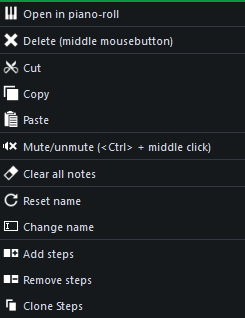
您可以通过右键轨道上的一个片段来唤出上下文菜单。不同类型的轨道上下文菜单也会有所不同。下面进行详细的介绍：

### 乐器轨道的上下文菜单

<figure><img src="/files/tbQFwHroc3a2YzWStRJ0" alt=""><figcaption><p>乐器轨道的上下文菜单</p></figcaption></figure>

右键单击乐器轨道上的任一片段（包括空片段）：

* **打开钢琴卷帘窗**（Open in piano-roll）：打开该片段的钢琴窗编辑器。
* **删除**（Delete）： 删除该片段。
* **剪切**（Cut）：复制并删除该片段。
* **复制**（Copy）：复制该片段（将该片段添加入剪贴板）。
* **粘贴**（Paste）：将剪贴板内最新复制的片段内容粘贴到该片段（若原片段有内容则直接被替换为新内容）。被粘贴的新片段仍保留原复制片段的名称，这有助于您辨认粘贴片段的原出处（详见下文 修改名称）。
* **静音/取消静音**（Mute/unmute）：单独静音/取消静音该片段的音符，而不影响同轨道其他片段的音量。
* **清除所有音符**（Clear all notes）：移除该片段内的所有音符。
* **重置名称**（Reset name）：将该片段的名称重定向到当前所在轨道的轨道名（这意味着片段的名称会再次被隐藏）。
* **修改名称**（Change name）：重新命名该片段名称。轨道内的片段是可以有自己独立的名称的，其默认为所在轨道的名字。
* **Add steps** 和 **Remove steps** 允许您以小节为单位添加或减少该片段的长度，这个操作和样式编辑器的是一样的。
* **Clone steps**：复制一个与该片段相同的片段到该片段后面。

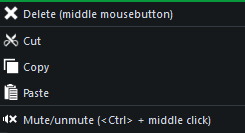
#### 采样轨道的上下文菜单 <a href="#sample-track-context-menu" id="sample-track-context-menu"></a>

<figure><img src="/files/dvnXxiWvfY22xSzUXTXi" alt=""><figcaption><p>采样轨道的上下文菜单</p></figcaption></figure>

这个菜单中每个选项的操作本质上与乐器轨道上下文菜单的操作相同。

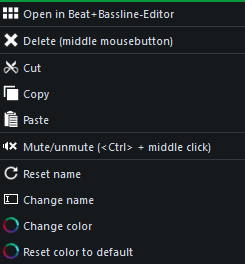
### 样式轨道的上下文菜单

<figure><img src="/files/KLZIZqcrJgwP9vOa9HiQ" alt=""><figcaption><p>样式轨道的上下文菜单</p></figcaption></figure>

这个菜单中每个选项的操作本质上与乐器轨道上下文菜单的操作相同，但还多了以下几个操作：

* **在样式编辑器中打开**（Open in Pattern Editor）：在样式编辑器内打开该片段。
* **改变颜色**（Change color）：允许您更改该片段的显示颜色。这有助于您区分片段的功能、内容等信息，也能帮助您快速辨认复杂的旋律段落中您正在处理的样式。您可以使用编辑模式工具（或称选择工具）来一次性为多个片段染色。

## 复用、复制轨道

有些时候，您可能希望将一些片段用于其他项目。您不能将这些片段“引用”到另一个项目，但是！您可以把这些音符从一个项目复制到另一个项目。

比如说，我们做了一个很棒的琶音（arpeggio），而我们想在一个新项目里稍微改一下再用它。下面是一些具体的实现方法。

### 方法一

如果您的硬件配置还不错，有 2GB 以上的内存，那么您就能同时运行两个 LMMS 实例（窗口）。\
把注意力放到包含现有琶音的那条轨道上。\
在轨道头的最左侧有一条带凸点的条块（如下图）：

<figure><img src="/files/v4yPge7XGdhWARLIbi2W" alt=""><figcaption><p>轨道头</p></figcaption></figure>

1. 按住 <kbd>Ctrl</kbd> 。
2. 鼠标光标移动到那条带凸点的条块上。
3. 按住并拖拽它，从“老”项目拖到您的目标项目。

这时，您就成功将所有音符和预设复制到了新项目。

在这个例子中，我们将琶音的音符和乐器预设中的所有配置都复制到了新项目。如果您创建了一个名为 `my-arps.mmp` 的项目，并依次构造了所有您能想到的琶音，那么您就拥有了一个琶音库。

#### 方法二 <a href="#method-2" id="method-2"></a>

这个方法不是那么强大，但至少任何配置的电脑都能用，包括低端配置的电脑。

1. 打开项目 A 的钢琴窗。
2. 全选内容（ <kbd>Ctrl+A</kbd> ）。
3. 复制它们（ <kbd>Ctrl+C</kbd> ）。
4. 打开项目 B 。
5. 打开项目 B 的钢琴窗。
6. 粘贴从项目 A 复制过来的音符（ <kbd>Ctrl+V</kbd> ）。

如你所见，我们一次只在一个 LMMS 实例上工作，这对绝大多数的 CPU 和 RAM 都更友好，但因此我们只能获取到音符，而不能获取到乐器预设的各个配置。