> For the complete documentation index, see [llms.txt](https://docs.lmms.io/user-manual/llms.txt). Markdown versions of documentation pages are available by appending `.md` to page URLs; this page is available as [Markdown](https://docs.lmms.io/user-manual/jian-ti-zhong-wen/shu-xi-lmms/xiao-guo-hun-he-qi-mixer.md).

# 效果混合器（Mixer）

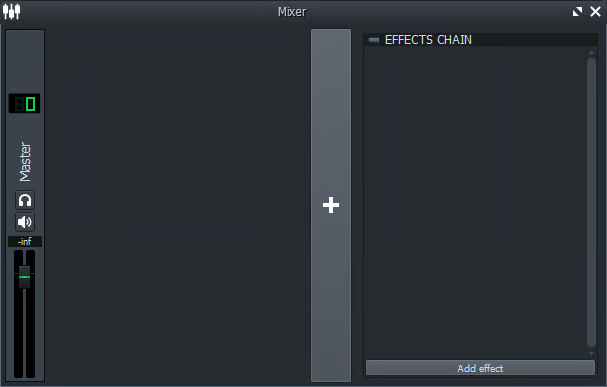
使用 ![](/files/HXZEx9zhZPAVjC6sgtWK) 按钮来显示/隐藏效果混合器（俗称混音器、混音台）。

<figure><img src="/files/fSNrrvqEX48ZDfeQC9uN" alt=""><figcaption></figcaption></figure>

您可以通过点击效果器链左侧标了“+”号的按钮来添加一个混音通道。

您可以通过点击一个通道的名字或背景（或者使用键盘的方向键）来选择这个通道。被选中的通道将以亮灰色突出显示。您可以在任何时候选中任何通道，被选中通道的效果器会出现在窗口右侧的效果器链。

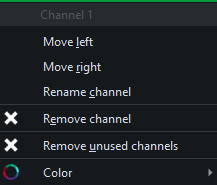
<figure><img src="/files/7cwtMYBOFSs2i3fSbUa8" alt=""><figcaption><p>右键新增通道所唤出的上下文菜单</p></figcaption></figure>

上述选项可以在通道上右键唤出的上下文菜单中访问。\
在混音器窗口获得焦点的前提下，直接按键盘上的左/右方向键可以切换选中通道，按住 <kbd>Alt</kbd> 再按左/右方向键可以移动选中通道的顺序。\
另外，您可以按 <kbd>F2</kbd> 重命名选中通道，或者双击通道上纵向显示的通道名称进行重命名。\
选中通道并按 <kbd>Delete</kbd> 可以删除该通道。

每个混音通道都有一个音量推子，用于显示左右声道的音量。滑动推子滑块可以控制该通道 **输出** 的整体音量。

每个混音通道也配有独奏和静音切换开关。

此外，每个通道的音量推子上侧都有一个小小的数字读数，用来展示到目前为止通过该通道音频的最大音量。这个读数即为峰值指示器（Peak Indicator），您可以在整首曲目播放完成后，用来判断歌曲是否发生了削波。如果您发现主通道（即 Master 通道）上的读数为正值，说明您的曲目在播放过程中发生了削波，音量过大。\
在通道或项目刚加载时，只要该通道保持静音，这些读数默认会显示为负无穷（ `-inf` ）。在任何时候左键单击该读数，可以将其重置为这个值。

## 主通道

<figure><img src="/files/3pAVKnsWygwghuNswy0w" alt=""><figcaption><p>主通道</p></figcaption></figure>

默认情况下，所有乐器都会被链路到通道 0，亦即主通道（通道 `Master` ）上。所有的乐器和通道都会最终发送到这条主通道，以及您挂在主通道上的所有效果器也最终会应用到整个歌曲输出上。

## 为通道挂载效果器

<figure><img src="/files/liP4PWace0vw1LEoD7PU" alt=""><figcaption><p>效果器链</p></figcaption></figure>

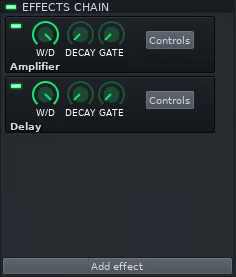
如果您想在一条通道上挂载 **效果器** ，可以选择一个混音通道，然后点击 **效果器链** 下方的添加效果器（**Add Effect**）按钮（见上图）。点击按钮后，会弹出一个效果器选择窗口，里面列出了您能使用的所有插件。您可以在一条通道上挂载多个效果器。

添加效果器后，会打开一个针对您刚刚添加的效果器插件定制的配置对话框，您可以在其中编辑该插件的配置。\
您添加的效果器会被追加到对应通道的效果器链中。每个效果器在这个列表中都有一组标准的控制参数：

* 绿色 LED 开关：启用/禁用效果器。
* W/D（干湿比）、衰减和门限旋钮：*详见* [*乐器窗口 -> 效果（FX）*](/user-manual/jian-ti-zhong-wen/shu-xi-lmms/yue-qi-chuang-kou.md#xiao-guo-fx) *。*
* **控制**（Controls）按钮：显示效果器插件的配置对话框。

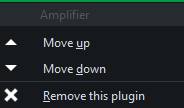
<figure><img src="/files/9DQOaBOTCIkFu9NcELna" alt=""><figcaption><p>效果器的右键上下文菜单</p></figcaption></figure>

您可以通过任何效果器的右键上下文菜单来访问上图中的选项。您可以直接拖拽效果器来改变它的顺序（效果器的效果将按其排列的顺序被依次执行）。此外，您也可以通过单击一个效果器，然后按 <kbd>Alt+↑/↓</kbd> 来移动顺序。

您可以看到效果器链本身也有一个绿色 LED 开关，这个开关用于启用禁用该效果器链下的所有效果器。

## 分配（路由）乐器到混音通道

您可以使用轨道的上下文菜单（如下图）来为该轨道创建特定的混音通道。也可以通过此菜单更改轨道路由到的通道。

<figure><img src="/files/8u7d4tR4RNEk5sHIyt5w" alt=""><figcaption><p>分配到新的混音通道</p></figcaption></figure>

<figure><img src="/files/FUQzMGavaMUegqsFIuSx" alt=""><figcaption><p>乐器窗口中的混音通道</p></figcaption></figure>

<figure><img src="/files/fvSHAAmmAY9wAzVkaTdl" alt=""><figcaption><p>轨道头中的混音通道</p></figcaption></figure>

如果您想更方便地将乐器分配到指定的通道，也可以直接通过轨道头的混音通道数值框（见上图）来快速分配乐器到指定通道。或者在乐器窗口中进行设置也可以。\
右键单击这些数值框会唤出一个上下文菜单，其内容与上文所示的上下文菜单中的选项类似。

您可以将多个乐器轨道分配到同一条混音通道，而单个乐器轨道在同一时间只能分配到一条混音通道。但由于一个混音通道可以同时路由到任意数量的其他混音通道，所以您可以专门为某个乐器轨道创建一条混音通道，并将该通道同时路由到多个其他通道，从而实现为单个乐器轨道“分配”多个通道的效果。需要注意的是，不要将这个操作与 *将轨道依次通过一系列通道进行路由*  的操作混淆。

## 混音通道的路由操作

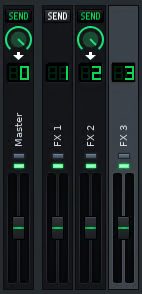
<figure><img src="/files/5CPK8Qo7OayREnNdTuae" alt=""><figcaption><p>为混音通道“分组”</p></figcaption></figure>

以下是对上图界面通道路由方式的介绍：

1. 选择除主通道外的其他混音通道。
2. 然后其他通道的上方会出现 SEND 按钮。
3. 点击任意通道上的 SEND 按钮，则当前所选通道的输出信号会发送到该通道。
4. 您可以使用紧跟在 SEND 按钮下方的旋钮调整所发送信号的强度。

当某个轨道的 SEND 按钮变绿，则表示选中通道的输出被发送到了该通道。您可以直接点击 SEND 按钮来断开发送。

您可以将选中通道的信号同时 SEND 给其他多个通道，可以将任意数量的输出 SEND 到任意数量的通道。

请注意，所有混音通道默认都会 SEND 到主通道（`Master` 通道）。如果您希望某个混音通道在到达主通道之前先经过另一个通道来处理效果（比如将贝斯轨道的通道先发送到一个专门用于 EQ 的通道，再把该 EQ 通道的输出发送到主通道），那么一定要同时断开该通道与主通道之间的连接。同样地，如果您之后又不希望该通道通过另一个通道再到达主通道，在取消 SEND 其到“中间”通道时，记得重新将该通道 SEND 到主通道。