> For the complete documentation index, see [llms.txt](https://docs.lmms.io/user-manual/llms.txt). Markdown versions of documentation pages are available by appending `.md` to page URLs; this page is available as [Markdown](https://docs.lmms.io/user-manual/jian-ti-zhong-wen/shu-xi-lmms/zi-dong-hua-kong-zhi-automation-editor.md).

# 自动化控制（Automation Editor）

<figure><img src="/files/sQv7XqeuzS9ukPJaWAID" alt=""><figcaption><p>自动化编辑器</p></figcaption></figure>

这让您可以实现从非常简单（比如在歌曲进入时逐渐某个乐器的音量）到非常精细的操作（如对包络或乐器滤波器进行精细的控制）。\
甚至 LADSPA 和 VST 效果中的控制参数也都可以进行自动化！

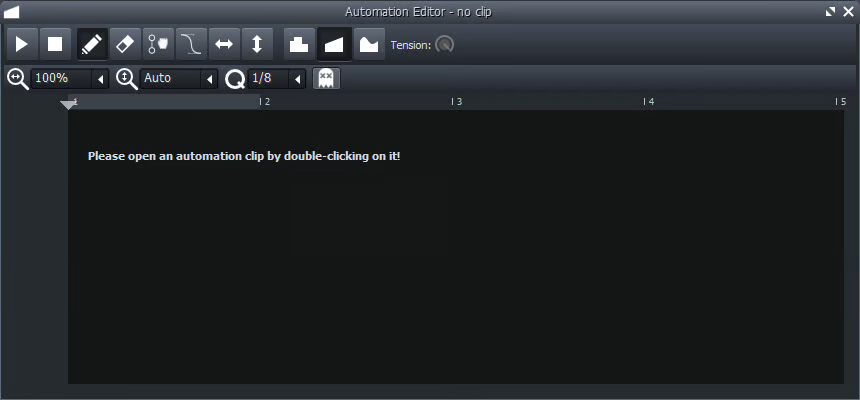
就像钢琴窗一样，您必须将自动化编辑器连接到一个轨道片段。也就是说，如果您打开自动化编辑器（它的快捷键是 <kbd>F8</kbd>〔在 1.3+ 是 <kbd>Ctrl+4</kbd> 〕）后，看到的是上图这样，请关掉它，并通过双击自动化轨道中的一个片段来打开。

## 哪些可以被自动化？ <a href="#what-can-be-automated" id="what-can-be-automated"></a>

LMMS 能找到的所有的默认 GUI **控件**（如旋钮、滑块、开关、数字屏显等）都可以自动化。包括以下这些：

* 指示灯开关：![](/files/v8dpKYt40erPn6dcauf3)
* 数字屏显（FX 序号、音高范围等）：![](/files/e6NeFb6cIsPsqR6vVLaY)
* 单选按钮（组）：![](/files/rUzcjCL2PBinDoGi25Ul)
* 滑块： ![](/files/aatQILpIMYmgccUOxLSt)
* 旋钮：![](/files/6B63mcyfBSsIRq39zysE)

如果您不确定某个控件是否可以自动化，可以右键单击该图标，然后找找看有没有 **编辑歌曲全局自动控制**（Edit song-global automation）这个选项。如果有那这个控件很可能可以自动化。还有就是大多数 ZynAddSubFX 空间不支持自动化。另外，您也可以通过“控制 VST 插件”（Control VST plugin）![](/files/oVUMt8kzrjItTvZjPH48) 这个图标来自动化第三方 VST 乐器上的任何控件。

## 工具栏

<figure><img src="/files/YKBLgHT6b90sQsk2up51" alt=""><figcaption><p>自动控制编辑器的顶部工具栏</p></figcaption></figure>

工具栏控制大部分功能，在很多方面和别的窗口的工具栏差不多。基本的工具和钢琴窗中的几乎一样。下面是一些独特的工具：

* 线性自动化工具（The line progression tools）
* 张力（Tension）旋钮

### 编辑自动控制

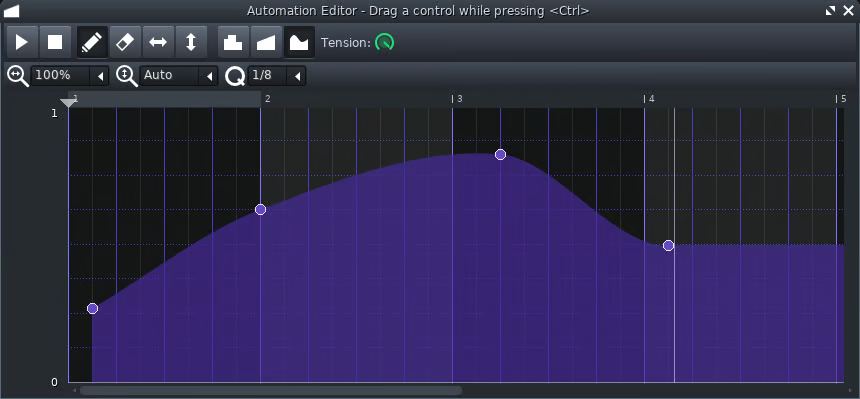
<figure><img src="/files/lMxapQ6Q84PxagmLLBDl" alt=""><figcaption><p>正在编辑的自动控制</p></figcaption></figure>

上图展示了自动控制窗口的典型视图。窗口标题（如 Automation Editor-Lead>Volume）显示您正在编辑的自动化图像（名为“Lead”的音轨的“音量”控件）。如果没有连接到任何控件，则会显示为图中这样。

窗口的主要部分是控件 **值** 随 **时间** 变化的 **图象** 。时间以水平方向为轴（时间轴在窗口顶部），单位是小节。控件的值以垂直方向为轴，显示在窗口左侧，单位是控件自身使用的单位。将鼠标光标悬停在图表区域内，光标会被一条十字线定位，这样您就可以更容易地看到两个轴上的当前位置。自动控制编辑器中的小节序号的“参照系”取决于您使用的自动控制模式——全局控制模式（Song-global）还是自动控制轨道模式（Automation track）。

图象中的蓝色部分可以直观地显示曲线的形状。曲线与零值之间的区域会被蓝色填充。以音量控件为例，所有数值均为零或更大，因此零值位于数值刻度的底部。对于数值可能为负的控件，例如立体声声像控件，“零线”位于图表中间，而蓝色填充可以出现在零线的任意一侧。

### 控制点

控制点呈现为紫色圆点（![](/files/bFfeA8fJyhCATygB3qf6)）。自动化的图象经过这些点。到最后一个控制点，之后的图象都将是“一马平川”。需要注意的是，如果一个控件被自动化，那么这个控件之后的值都会“留”在最后一个自动化控制点所在的值，直到下一个自动化来改变它。

#### 绘制控制点

使用 **绘制模式** 工具（即这个铅笔图标：![](/files/ByydQnS5gVIYxQE0Hvs9) ）在某条竖直网格线上（或其附近）点击，即可 **创建** 新的控制点。如果该竖直线上已经存在了一个控制点，则会被移动到你点击的位置。您也可以直接拖动已有的控制点，使其顺着所在的竖直线上移动——这就是构造自动化曲线的方法了。

就像在钢琴窗删除音符一样，您可以通过鼠标右键直接 **移除** 控制点。

控制点可绘制的时间精度由 **Q**（Quantization；量化）设置（ ![](/files/aV1Jykij4CZLCHKiFh3r) ）决定，默认为 1/16，亦即每小节 16 个控制点（或每 1/16 小节提供一条可绘制控制点的竖直线）。您不必为每个竖直线绘制出控制点，比如一条水平线只需要两个控制点（两端各一个）。

#### 使用选区

剪切、复制、粘贴、删除和移动等操作，都可以作用于一个或多个已选择的控制点。

![](/files/MIeA7UjSfqQM6Pp6uGfA) **选择模式** 工具允许您拖动矩形选区来框选一至多个控制点进行选择。被选中的控制点的竖直橙色条会变为蓝色。您也可以使用 <kbd>Ctrl+A</kbd> 来选中自动控制编辑器中的所有控制点。选中后，你就可以对这些控制点执行剪切、复制、删除和/或粘贴操作。

按键盘上的 <kbd>Delete</kbd> 键可以删除选中的控制点。

**粘贴** 操作会同时将控制点的时间线位置（横向值）和控制值（纵向值）粘贴到新的（或同一）自动控制轨道片段中。需要注意的是，控制值不一定在每个被控参数都适用。\
粘贴完成后，新粘贴的控制点是仍然处于选中状态的，这样你就可以将它们作为一个整体移动。如果你把某个自动控制轨道片段中第 20 到 30 小节的控制点复制，然后粘贴到另一个自动控制轨道中，这些控制点会占据新片段的第 20 到 30 小节位置，但由于它们仍然被选中，所以你仍然可以将它们移动到其他位置。

![](/files/6YMU3jsdgXqT0QA3kcah) **移动选区模式** 工具用于（通过拖拽）移动选中的控制点而不用考虑 Q 值。也就是说此工具可以以最大 Q 值——1/192 的精度移动选中音符。这类似于钢琴窗里音符的“自由拖动”操作（ <kbd>Alt+鼠标左键拖动</kbd> ）。

移动选区的时候要注意，任何被选区覆盖的现有控制点都会被删除！

#### 擦除控制点 <a href="#id-3-6-2-2-2-working-with-selections" id="id-3-6-2-2-2-working-with-selections"></a>

![](/files/3044eN8nWBU1C3K1xCVm) **擦除模式** 工具可以移除控制点。当然了，其他大部分时候您也可以直接右键它们来实现相同操作。